

Description
Download Carbonite Online Backup – Sicheres Cloud-Backup für Windows & Mac
Overview
Carbonite Online Backup ist ein cloud‑basierter Datenschutzdienst, der es Ihnen ermöglicht, automatisch einen gesamten Computer oder ausgewählte Dateien auf einen entfernten Server zu sichern. Für Privatnutzer und kleine Unternehmen konzipiert, läuft die Software im Hintergrund, überwacht kontinuierlich Änderungen und lädt neue Daten hoch, ohne dass ein manuelles Eingreifen erforderlich ist. Nach einer schnellen Registrierung auf der Carbonite-Website installieren Sie den Client, weisen ihn auf die zu schützenden Ordner und lassen den Dienst den Rest erledigen. Das Hauptverkaufsargument ist seine „Set‑and‑forget“-Einfachheit: Einmal konfiguriert, müssen Sie nie mehr daran denken, ein Backup zu starten, und erhalten unbegrenzten Speicher für gängige Dateitypen. Während der Dienst einzelne Videodateien auf 2 GB begrenzt, umfasst er dennoch Dokumente, Fotos, Musik, E‑Mails und Systemdateien und bietet Sicherheit bei Hardwareausfällen, Ransomware oder versehentlichem Löschen. Carbonite bietet zudem Versionierung, sodass Sie zu früheren Kopien einer Datei zurückkehren können, sowie ein Web‑Portal, über das Sie Daten von jedem internet‑verbundenen Gerät abrufen können.
Key Features
- Unbegrenzter Cloud‑Speicher für gängige Dateitypen (Dokumente, Fotos, Musik usw.).
- Automatisches, kontinuierliches Backup – keine Notwendigkeit, manuelle Durchläufe zu planen oder zu erinnern.
- Plattformübergreifende Unterstützung für Windows 10/11 und macOS 10.13+.
- Versionsverlauf für bis zu 30 Tage, der die Wiederherstellung früherer Dateiversionen ermöglicht.
- Web‑basiertes Wiederherstellungs‑Portal, das von jedem Browser oder mobilen Gerät aus zugänglich ist.
- Verschlüsselung während der Übertragung (TLS) und im Ruhezustand (AES‑256) für maximale Sicherheit.
- Optionen zur Bandbreitenbegrenzung, um die Upload‑Geschwindigkeit zu drosseln und Netzwerküberlastungen zu vermeiden.
- Sicherung externer Laufwerke (mit zusätzlicher Lizenz) für umfassenden Schutz.
- Ransomware‑Erkennung, die Sie alarmiert, wenn verdächtige Aktivitäten festgestellt werden.
- 24/7 Kundensupport per Telefon, Chat und E‑Mail für schnelle Hilfe.
Installation, Usage & Compatibility
Carbonite einzurichten ist bewusst einfach. Besuchen Sie zuerst die offizielle Carbonite-Website, wählen Sie einen Plan, der Ihren Speicherbedarf deckt, und schließen Sie den Registrierungsprozess ab. Nach der Zahlung erhalten Sie einen Download‑Link für das Installationsprogramm. Die Software ist mit den folgenden Betriebssystemen kompatibel:
- Windows 10, Windows 11 (64‑Bit)
- macOS 10.13 High Sierra und neuer (64‑Bit)
Installation steps:
- Führen Sie die heruntergeladene
CarboniteSetup.exe(Windows) oderCarboniteSetup.dmg(Mac) aus. - Folgen Sie den Bildschirmanweisungen, um die Lizenzvereinbarung zu akzeptieren und den Installationsordner auszuwählen.
- Melden Sie sich mit den während der Registrierung erstellten Zugangsdaten an.
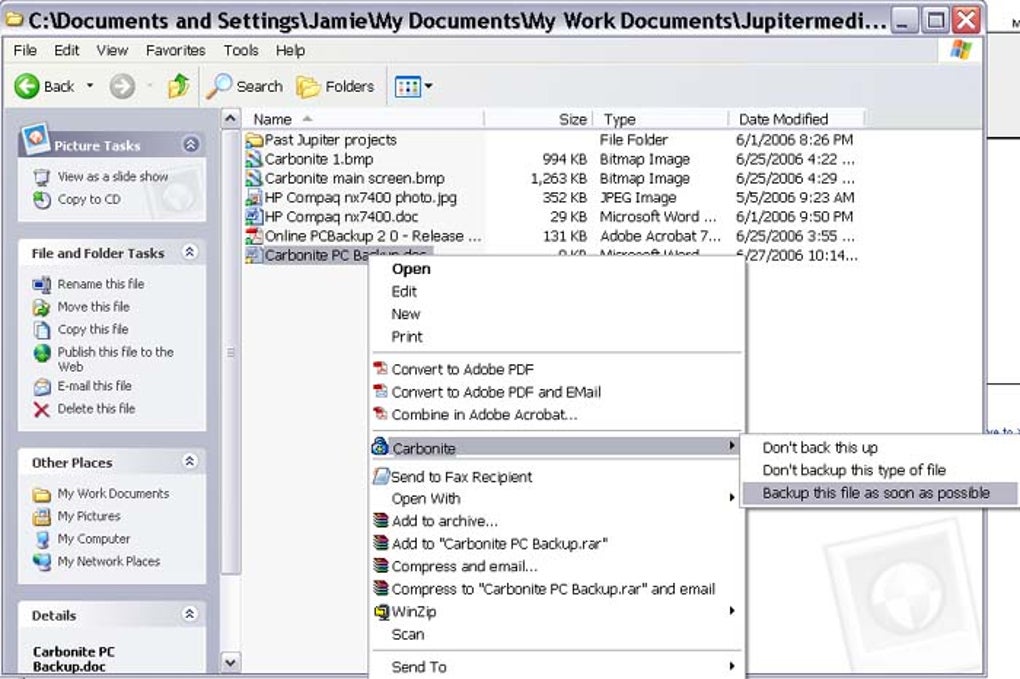
- Wählen Sie den Sicherungsmodus: „Full PC Backup“ für alles oder „Custom Backup“, um bestimmte Ordner auszuwählen.
- Legen Sie Bandbreitenlimits fest, wenn Sie die Verbindung mit anderen Nutzern teilen; standardmäßig sind es 2 GB pro Tag.
- Klicken Sie auf „Start Backup“ – der Client beginnt, Ihr Laufwerk zu scannen und Dateien in die Cloud hochzuladen.
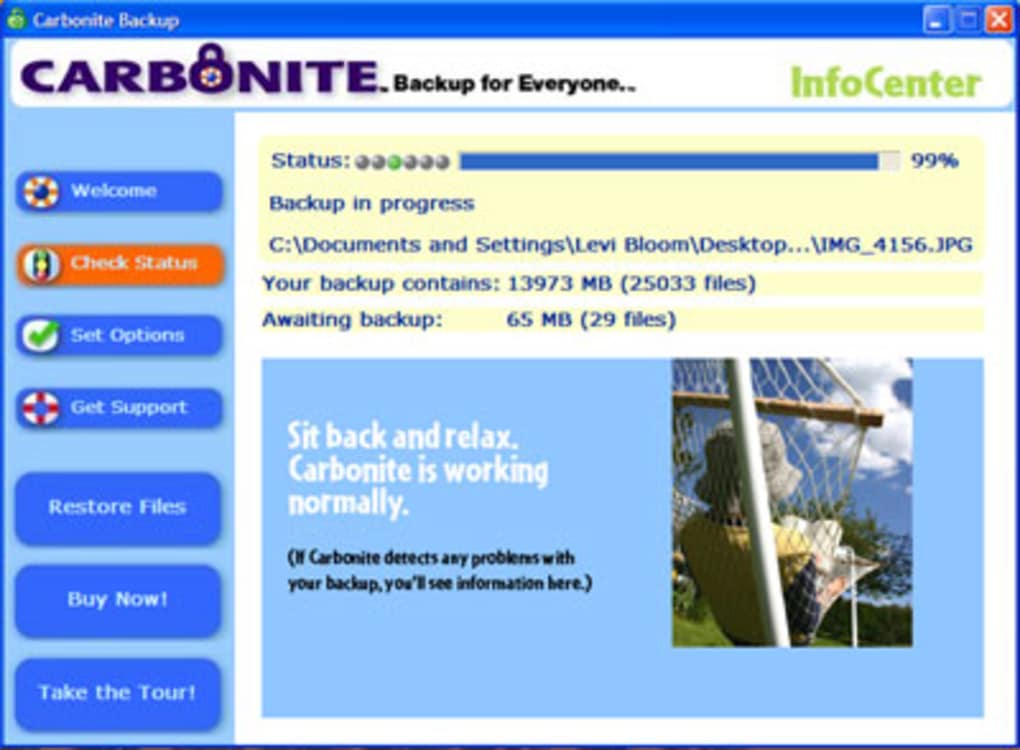
Sobald das anfängliche Backup abgeschlossen ist (was je nach Datenmenge und Internetgeschwindigkeit mehrere Stunden dauern kann), wechselt Carbonite in den inkrementellen Modus und lädt nur Änderungen hoch. Sie können den Fortschritt über das Symbol im Systemtray (Windows) bzw. das Symbol in der Menüleiste (Mac) überwachen. Das Wiederherstellen von Dateien ist ebenso einfach: Öffnen Sie das Carbonite‑Web‑Portal, navigieren Sie im Dateibaum und klicken Sie auf „Restore“. Sie können Dateien direkt auf Ihren Computer herunterladen oder eine vollständige Systemwiederherstellung auf einem neuen Gerät anfordern. Für Nutzer mit begrenzter Bandbreite ermöglicht die Option „Throttle“ das Planen von Uploads außerhalb der Hauptverkehrszeiten, sodass die tägliche Arbeit nicht beeinträchtigt wird.
Pros, Cons & Frequently Asked Questions
Pros
- Unbegrenzter Speicher für die meisten Dateitypen eliminiert die Notwendigkeit, Quoten zu verwalten.
- Automatisches kontinuierliches Backup beseitigt das Risiko vergessener manueller Backups.
- Starke Verschlüsselung (TLS & AES‑256) hält Daten sowohl während der Übertragung als auch im Ruhezustand sicher.
- Einfache Wiederherstellung über ein Web‑Portal oder den nativen Client.
- Versionierung ermöglicht die Wiederherstellung kürzlicher Änderungen oder versehentlicher Überschreibungen.
- Plattformübergreifende Unterstützung für sowohl Windows als auch macOS.
- Reaktionsschneller 24/7‑Support für Fehlersuche und Wiederherstellungshilfe.
Cons
- Videodateien größer als 2 GB können im Standardplan nicht gesichert werden.
- Das anfängliche vollständige Backup kann bei langsamen Internetverbindungen zeitaufwendig sein.
- Keine lokale Speicheroption für Nutzer, die eine hybride Backup‑Strategie bevorzugen.
- Höhere Preisstufen sind erforderlich, um externe Laufwerke zu sichern.
- Fehlende feine Terminplanung – Backups laufen kontinuierlich statt zu festgelegten Zeiten.
FAQ
Kann ich mein externes USB-Laufwerk sichern?
Ja, aber Sie müssen für jedes externe Laufwerk, das Sie schützen möchten, eine zusätzliche Lizenz erwerben. Sobald lizenziert, behandelt Carbonite das externe Laufwerk wie jedes interne Volume.
Was passiert, wenn ich während eines Backups die Internetverbindung verliere?
Der Client pausiert automatisch und setzt fort, sobald die Verbindung wiederhergestellt ist. Es gehen keine Daten verloren, und das Backup wird dort fortgesetzt, wo es aufgehört hat.
Sind meine Daten wirklich privat auf den Servern von Carbonite?
Carbonite verschlüsselt alle Dateien mit AES‑256, bevor sie Ihren Computer verlassen, und die Verschlüsselungsschlüssel werden nur auf Ihrem Gerät gespeichert. Das bedeutet, dass selbst das Personal von Carbonite Ihre Dateien nicht lesen kann.
Kann ich mein Backup auf einen völlig neuen Computer wiederherstellen?
Absolut. Nach der Installation des Carbonite‑Clients auf dem neuen Rechner und dem Anmelden können Sie eine vollständige Systemwiederherstellung starten, die Ihre Dateien, Einstellungen und sogar einige Anwendungskonfigurationen wiederherstellt.
Wie lange bewahrt Carbonite frühere Versionen einer Datei auf?
Standardpläne bewahren bis zu 30 Tage Versionsverlauf auf. Höherwertige Pläne können diesen Zeitraum verlängern, sodass Sie bei Bedarf ältere Revisionen abrufen können.
Conclusion & Call to Action
Carbonite Online Backup liefert genau das, was sein Slogan verspricht: eine einfache, sichere und praktisch grenzenlose Möglichkeit, Ihr digitales Leben zu schützen. Seine automatische, kontinuierliche Backup‑Engine eliminiert menschliche Fehler, während robuste Verschlüsselung und Versionierung Ihnen die Sicherheit geben, dass Ihre Dateien sowohl vor Hardwareausfällen als auch vor bösartigen Angriffen geschützt sind. Obwohl das 2‑GB‑Video‑Limit und die Notwendigkeit zusätzlicher Lizenzen für externe Laufwerke für Power‑User ein Nachteil sein können, bleibt das Gesamtwertangebot für die meisten Heim‑ und Kleinunternehmens‑Szenarien stark. Wenn Sie nach einer „Set‑and‑forget“-Lösung suchen, die sowohl unter Windows als auch macOS funktioniert, ist Carbonite einen ernsthaften Blick wert.
Bereit, Ihre Daten zu schützen, bevor die nächste Katastrophe eintritt? Laden Sie Carbonite Online Backup jetzt herunter und genießen Sie eine 30‑tägige Geld‑zurück‑Garantie. Sichern Sie Ihre Dateien, sichern Sie Ihre innere Ruhe.
Guides & Tutorials for Carbonite Online Backup
How to install Carbonite Online Backup
- Click the Preview / Download button above.
- Once redirected, accept the terms and click Install.
- Wait for the Carbonite Online Backup download to finish on your device.
How to use Carbonite Online Backup
This software is primarily used for its core features described above. Open the app after installation to explore its capabilities.
User Reviews for Carbonite Online Backup 0
No reviews found





